사용 방법
기초
거래처 관리
거래처 분류 관리
품목 관리
품목 분류 관리
창고 관리
BOM
사원 관리
입출금 장부 관리
입출금 항목 관리
환경 설정
거래
거래처별 거래장 화면 구성
거래처별 거래장 매입/매출 입력하기
거래처별 거래장 매입/매출 복사하기
거래처별 거래장 수금/지불 입력하기
거래처별 거래장 바코드 이용하기
거래명세서 건별 발급
거래명세서 선택 발급
거래명세서 일괄 발급
기간별 거래장 화면 구성
휴지통
견적서 관리
발주서 관리
세금
[세금]계산서 관리 화면 구성
[세금]계산서 건별 발급
[세금]계산서 일괄 발급
입출금
금전 출납장
재고
재고 조정
재고 이동
생산
생산 지시
생산 관리
BOM
보고서
보고서 파악하기
표 사용법
자주 문의하는 기능
데이터 관리
나의 메뉴
도장 설정
메일 설정
비밀번호 찾기
세금계산서 (Hiworks) 연동
세금계산서 (smileEDI) 연동
세금계산서 (홈택스) 발급
아이디 추가
엑셀 사용하기
세금계산서 발급 설정
세금계산서 설정2
세금계산서 설정2
경영이지 사용방법


세금계산서 직접 발급

    세금계산서 원클릭 발급 설정!

    경영이지 프로그램에서 세금계산서를 직접 전송합니다.
    환경설정에서 필수 정보를 등록하시면 발급 기능이 활성화됩니다.


01 설정 방법
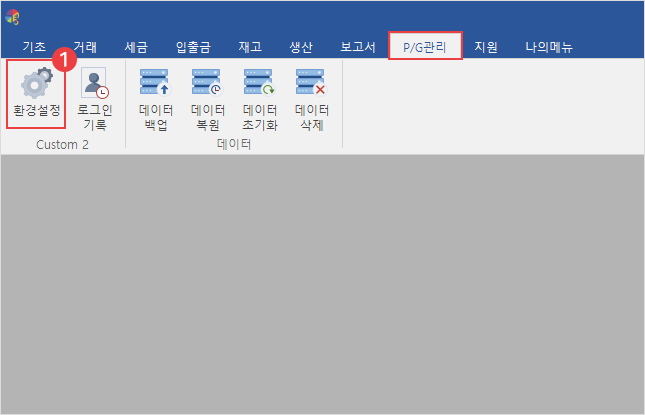
하이웍스 설정 방법 이미지1

  • 1 PG관리 탭에서 ‘환경 설정’ 선택


  • 2 세금계산서 탭에서 경영이지 자체 발급 클릭
  • 3 저장


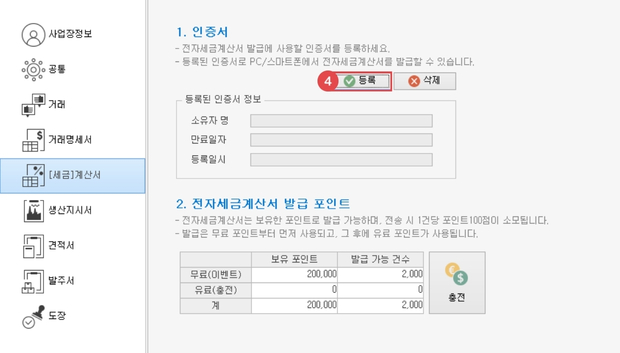
  • 4 인증서 등록 버튼 클릭
  • [등록] 버튼을 눌러 전자세금계산서 발급에 사용할 인증서를 등록해 주세요.


  • 5 인증서 저장 위치 선택 및 등록할 인증서 선택
  • 6 인증서 암호 입력
  • 7 [확인] 클릭

02 발급 방법

하이웍스 발급 방법 이미지1

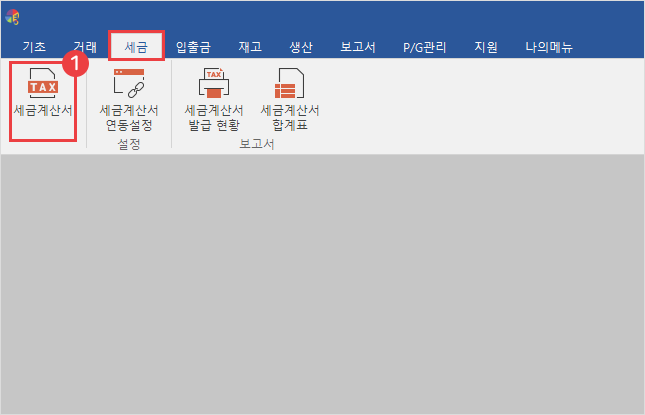
  • 1 세금 탭에서 ‘세금 계산서 관리’ 선택

하이웍스 발급 방법 이미지2

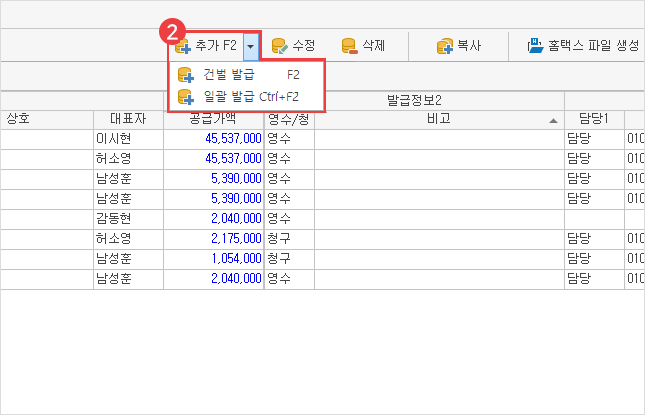
  • 2 추가 버튼에서 건별 발급 선택
  • 하이웍스 미가입자는 서비스 신청 버튼을 눌러 회원 가입부터 완료해 주시기 바랍니다.
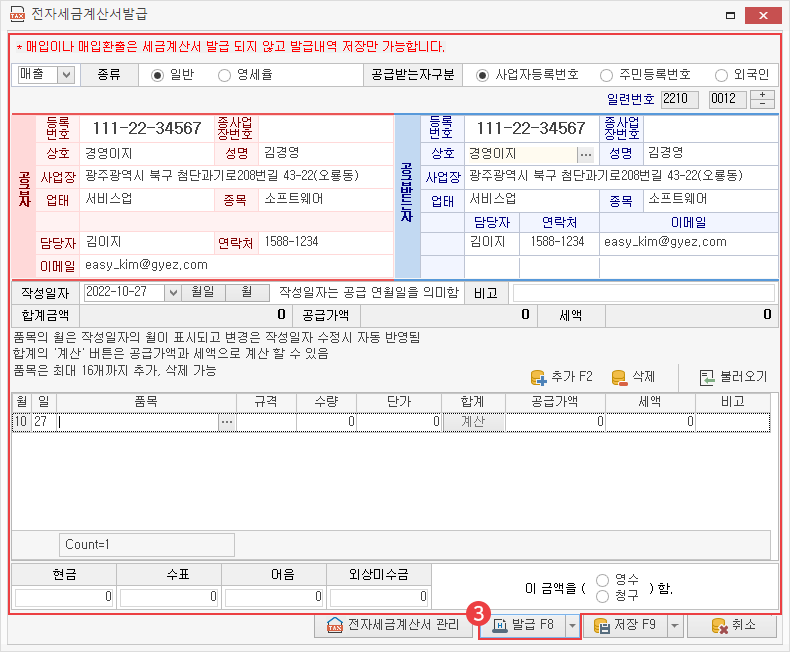
하이웍스 발급 방법 이미지3

  • 3 정보 입력 후 발급 버튼 클릭

하이웍스 발급 방법 이미지4

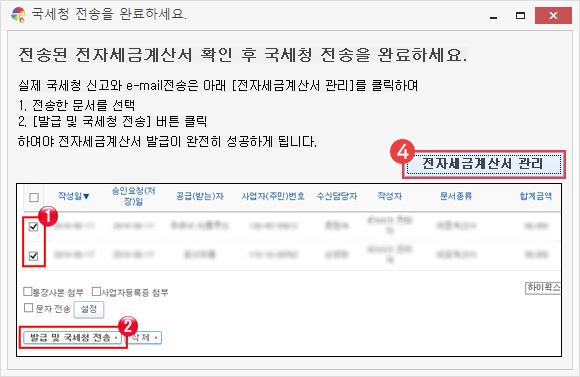
  • 4 전자 세금 계산서 관리 클릭

하이웍스 발급 방법 이미지5

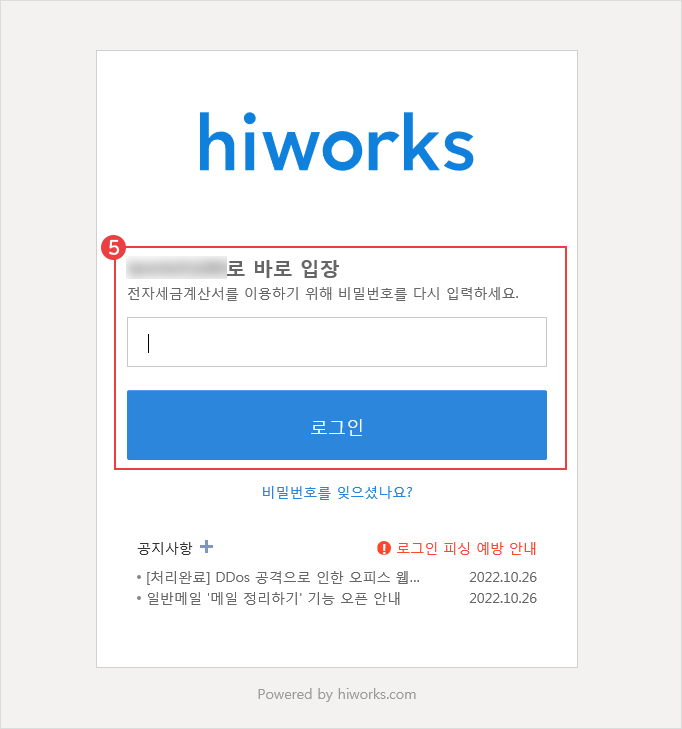
  • 5 해당 사이트 로그인

하이웍스 발급 방법 이미지6

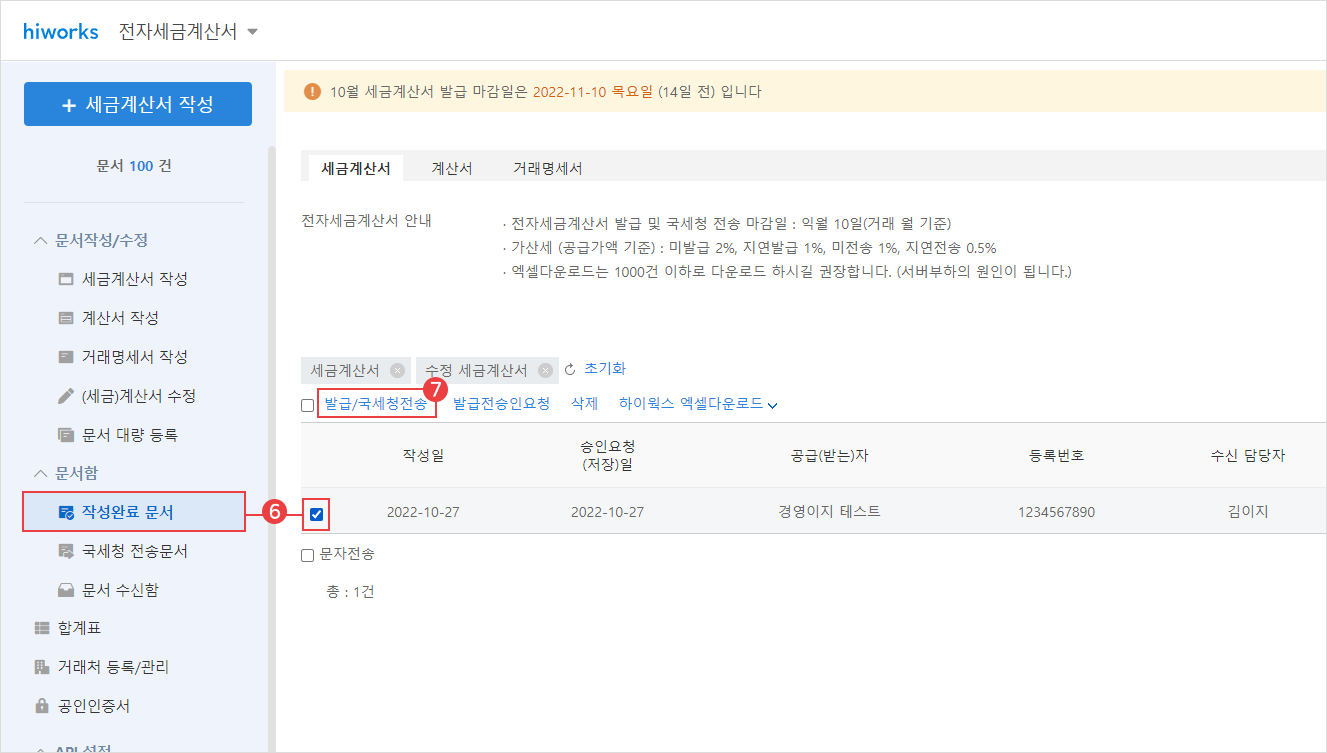
  • 6 작성 완료 문서에서 전송할 내역 체크
  • 7 발급

23/05/30기준